個人英文單字小冊製作教學 by maya@cloudwad
個人英文單字小冊製作教學 by maya@cloudwad 2006/03/30
緣由:
Dr.eye 好用是大家都知道的,不過有一天我要做一本自己查過的單字本時,就發現其實沒那麼好用。雖然Dr.eye有提供「查詢歷史」可以讓你回顧你查過哪些字,不過你想要知道那些字的意義時,僅能在視窗裡重新查一次,沒辦法匯出。上Dr.eye官網找解法,官方說法是目前僅提供「生字筆記」,把要回顧的資訊加入生字筆記,之後便可以查閱。不過這個方法實在是一整個囧,單字那麼多,要每個都按一次「加入生字筆記」,還沒開始背單字,手指就已經要抽筋了。
只要是有重複性的動作,交給「按鍵精靈」就是了!!(嗯,不是打廣告,因為這一類軟體我只知道這一個,也只能得到這一個 f^^)
準備工具:
平時有查閱過的Dr.eye 6.0 專業版、按鍵精靈、FinePrint 5.04、印表機一台
說明:軟體版本是記下我所用的,不代表一定要一樣。眼博士平時要有查單字,你的單字本才會有東西。
步驟:
1. Dr.eye 準備動作。
1.1. 打開Dr.eye 即時字典,放至最大。

1.2. 按下「查詢歷史列表」圖示,打開查詢歷史。

1.3. 將查詢歷史視窗拉開,蓋住畫面一半(右半)。

2. 啟動按鍵精靈,輔助加單字到生字筆記。
2.1 開啟按鍵精靈,按下「增加」圖示。

2.2 編輯動作指令。
2.2.1 決定游標移動點
2.2.1.1 使用鼠標動作內的抓點功能

2.2.1.2 將抓點功能的視窗和Dr.eye的視窗重疊成下圖,好方便抓點觀看座標。

2.2.1.3 將游標移至目標點1與2,分別按下Alt+Ctrl+1與Alt+Ctrl+2。

2.2.1.4 然後你會在坐標點區域,看到兩個點座標。

這時候你會需要做一點小小的算數,小學生的減法 XD
我們希望游標在目標點1與目標點2之間切換,所以需要一個位移量。
x位移量=884-355=529
y位移量=23-78=-55
注意都是用 (座標點2 - 座標點1) 來算相對位置。
2.2.1.5 按下坐標點那個視窗的右邊X,關閉抓點功能。
2.2.2 編輯動作。
2.2.2.1 把剛剛計算來的位移量填入「鼠標相對移動 坐標」中,注意x,y不要填反了,y值一定是負數。然後按右方的「插入→」。

右邊編輯區會多一行指令。

2.2.2.2 選擇「左鍵單擊」,按右方的「插入→」。

右邊編輯區會多一行指令。

2.2.2.3 將游標移到鍵盤動作中按鍵下方的空格內閃爍,然後按下鍵盤的End鍵,之後按右方的「插入→」。

右邊編輯區會多一行指令。

2.2.2.4 之後,相信大家都有足夠的智慧讓編輯區多出剩下三行的指令(偷懶ing)注意第二次的滑鼠坐標都是加上一個「負號」。

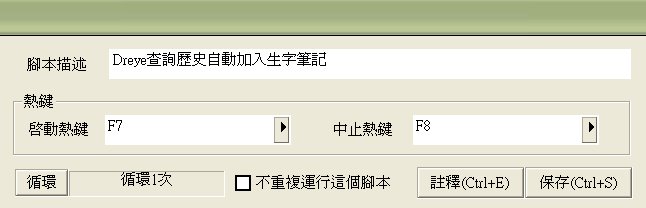
2.2.2.5 編輯完後,填好「腳本描述」並設定「啟動熱鍵」。將滑鼠移至啟動熱鍵右方空格內,按下你要啟動的熱鍵,此例為按下F7;同理設定中止熱鍵,此例為F8。之後按下「循環」,設定循環方式。

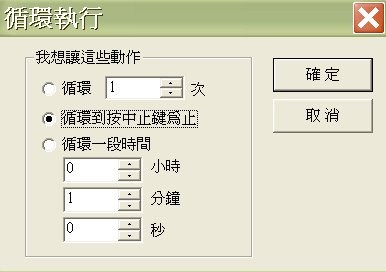
選取「循環到按中止鍵為止」,按確定。

之後按「保存(Ctrl+S)」鈕。
2.2.3 確認此動作在「有效」狀態下。

2.3 將游標移至「目標區1」,按下啟動熱鍵,此例為F7,然後靜待數秒。請注意觀看「查詢歷史」內的單字移動狀況,當發現已有重複單字加入時,按下「結束熱鍵」此例為F8。
此時,生字筆記內將會是滿滿的剛加入的生字。
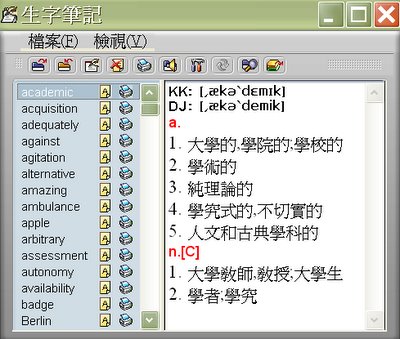
要刪除所有生字,在「刪除單字」圖示上使用「左鍵單擊」與「按鍵」的循環功能即可,細節不再贅述。
3. 列印
3.1 Dr.eye 生字筆記→檔案→列印。設定如下圖,按確定。

3.2 選FinePrint

設定「小冊子」,即可列印。

若有正反面錯誤,修改印表機選項,如下部分。


之後的完成示意圖,一個顏色表示一張A4紙,一面兩頁且雙面列印,所以一張A4可以容納原本4頁的單字卡。

FinePrint會幫你把頁數整理成翻頁時的狀態,印完後,整疊紙對折,拿釘書機往中間釘一下,就是一本你專屬的單字小冊了。
緣由:
Dr.eye 好用是大家都知道的,不過有一天我要做一本自己查過的單字本時,就發現其實沒那麼好用。雖然Dr.eye有提供「查詢歷史」可以讓你回顧你查過哪些字,不過你想要知道那些字的意義時,僅能在視窗裡重新查一次,沒辦法匯出。上Dr.eye官網找解法,官方說法是目前僅提供「生字筆記」,把要回顧的資訊加入生字筆記,之後便可以查閱。不過這個方法實在是一整個囧,單字那麼多,要每個都按一次「加入生字筆記」,還沒開始背單字,手指就已經要抽筋了。
只要是有重複性的動作,交給「按鍵精靈」就是了!!(嗯,不是打廣告,因為這一類軟體我只知道這一個,也只能得到這一個 f^^)
準備工具:
平時有查閱過的Dr.eye 6.0 專業版、按鍵精靈、FinePrint 5.04、印表機一台
說明:軟體版本是記下我所用的,不代表一定要一樣。眼博士平時要有查單字,你的單字本才會有東西。
步驟:
1. Dr.eye 準備動作。
1.1. 打開Dr.eye 即時字典,放至最大。

1.2. 按下「查詢歷史列表」圖示,打開查詢歷史。

1.3. 將查詢歷史視窗拉開,蓋住畫面一半(右半)。

2. 啟動按鍵精靈,輔助加單字到生字筆記。
2.1 開啟按鍵精靈,按下「增加」圖示。

2.2 編輯動作指令。
2.2.1 決定游標移動點
2.2.1.1 使用鼠標動作內的抓點功能

2.2.1.2 將抓點功能的視窗和Dr.eye的視窗重疊成下圖,好方便抓點觀看座標。

2.2.1.3 將游標移至目標點1與2,分別按下Alt+Ctrl+1與Alt+Ctrl+2。

2.2.1.4 然後你會在坐標點區域,看到兩個點座標。

這時候你會需要做一點小小的算數,小學生的減法 XD
我們希望游標在目標點1與目標點2之間切換,所以需要一個位移量。
x位移量=884-355=529
y位移量=23-78=-55
注意都是用 (座標點2 - 座標點1) 來算相對位置。
2.2.1.5 按下坐標點那個視窗的右邊X,關閉抓點功能。
2.2.2 編輯動作。
2.2.2.1 把剛剛計算來的位移量填入「鼠標相對移動 坐標」中,注意x,y不要填反了,y值一定是負數。然後按右方的「插入→」。

右邊編輯區會多一行指令。

2.2.2.2 選擇「左鍵單擊」,按右方的「插入→」。

右邊編輯區會多一行指令。

2.2.2.3 將游標移到鍵盤動作中按鍵下方的空格內閃爍,然後按下鍵盤的End鍵,之後按右方的「插入→」。

右邊編輯區會多一行指令。

2.2.2.4 之後,相信大家都有足夠的智慧讓編輯區多出剩下三行的指令(偷懶ing)注意第二次的滑鼠坐標都是加上一個「負號」。

2.2.2.5 編輯完後,填好「腳本描述」並設定「啟動熱鍵」。將滑鼠移至啟動熱鍵右方空格內,按下你要啟動的熱鍵,此例為按下F7;同理設定中止熱鍵,此例為F8。之後按下「循環」,設定循環方式。
選取「循環到按中止鍵為止」,按確定。
之後按「保存(Ctrl+S)」鈕。
2.2.3 確認此動作在「有效」狀態下。

2.3 將游標移至「目標區1」,按下啟動熱鍵,此例為F7,然後靜待數秒。請注意觀看「查詢歷史」內的單字移動狀況,當發現已有重複單字加入時,按下「結束熱鍵」此例為F8。
此時,生字筆記內將會是滿滿的剛加入的生字。

要刪除所有生字,在「刪除單字」圖示上使用「左鍵單擊」與「按鍵
3. 列印
3.1 Dr.eye 生字筆記→檔案→列印。設定如下圖,按確定。

3.2 選FinePrint

設定「小冊子」,即可列印。

若有正反面錯誤,修改印表機選項,如下部分。


之後的完成示意圖,一個顏色表示一張A4紙,一面兩頁且雙面列印,所以一張A4可以容納原本4頁的單字卡。

FinePrint會幫你把頁數整理成翻頁時的狀態,印完後,整疊紙對折,拿釘書機往中間釘一下,就是一本你專屬的單字小冊了。
posted by ccumaya at
2:35 下午
|
0 comments